
O
VideoSpin é uma solução gratuita e em português de edição de vídeos fornecida pela empresa norte-americana
Pinnacle Systems. A idéia do desenvolvedor é fornecer as ferramentas básicas para os novatos na área e popularizar ainda mais seus produtos, que na sua grande maioria são pagos e voltados para o mercado profissional.
Com VideoSpin, você pode criar e editar vídeos em questão de minutos. Este diferenciado software de edição é uma raridade por ser gratuito e ao mesmo tempo extremamente funcional, permitindo a inserção de transições entre cenas, efeitos sonoros, trilhas sonoras e títulos. Bastante prático de usar, a interface gráfica é moderna e elegante, com ferramentas bem dispostas e em português.
Ele suporta os mais variados formatos de vídeo, tais como AVI, DivX, MPEG (1, 2 e 4), Real Media e WMV — além de áudio, como MP3. Também grava vídeos em AVI, MPEG, DivX, WMV, Real Media e AAC. É possível criar filmes para o seu iPod ou Sony PSP, utilizar vídeos de câmeras digitais, realizar montagens e assim por diante. Em suma, um miniestúdio de edição.
Enriqueça seus vídeos com efeitos visuais e sonoros.
Ao realizar a troca de uma imagem para outra, é interessante inserir alguns efeitos de transição de imagem, trilhas sonoras e títulos. E opção é o que não falta em VideoSpin: você pode escolher entre 58 efeitos. Apenas ajuste o vídeo da forma como quiser para ele ficar perfeito. Você também pode criar introduções que dêem um aspecto mais profissional ao seu trabalho. Para isso, o VideoSpin oferece 18 títulos bem diferenciados entre si, em que cada um combina com um estilo diverso, como humor, drama, homenagem etc. Enfim, é bem recheado tanto para os principiantes quanto para quem deseja se arriscar com projetos maiores.
Não sabe como começar? VideoSpin ensina.
No centro do VideoSpin, há um pequeno tutorial que indica, em poucos passos, para que servem todas as funções do programa. Ele mostra as ferramentas de efeitos, o álbum de vídeos, a linha do tempo e o player que exibe o produto final. A seguir, você aprende como criar vídeos a partir de fotos ou animações, inserindo os efeitos de transição na linha do tempo. O sistema é bem intuitivo e simples, com frases sucintas que explicam como utilizar o software. Em contrapartida, este tutorial ainda se encontra em inglês. Ao término de cada edição, o usuário pode enviar seus produtos diretamente para o seu site na web, compartilhando suas montagens ou criações com outras pessoas.
Elogios e críticas
Um dos pontos mais positivos de VideoSpin é o fato dele requerer conexão apenas para a instalação. Esqueça o trabalho de enviar imagens e vídeos para um servidor na internet antes de começar a editar, basta abrir seus arquivos e pôr a mão na massa. Ele exige um cadastro livre ao ser instalado, isso pode ser visto com maus olhos por alguns, mas vale ressaltar que em nada interfere em sua utilização. O maior contra fica por conta do pacote de codecs incluído, funcional apenas por 15 dias. Contudo, o programa permanece grátis e permite a adição de outros codecs a sua escolha, inclusive os disponíveis gratuitamente. Portanto não se assuste se encontrar algumas propagandas e upgrades dentro do software, eles estão lá para fornecer atualizações e promoções dos outros programas da empresa.

O ZH digital trouxe os primeiros passos para comerçarmos o trabalho com o VídeoSpin:
1 - Selecione o arquivo que deseja editar. Depois é só arrastá-lo, com o mouse, paea a linha de tempo (indicado pela letra A na tela acima). É possível mesclar vários vídeos.
2- É possível incluir "transições" entre um nquadro e outro, o que, por exemplo, ajuda a amenizar uma mudança drástica de uma cena para outra. Deve-se mover o tipo de transição escolhida para o ponto desejado na linha do tempo (exemplo indicado pela letra B na tela acima).
3 - Exibe textos, que podem ser incluídos no vídeo, como títulos e legendas. O usuário seleciona o formato de letra desejado e joga na linha do tempo, no instante desejado. Depois, dá um duplo clique para editá-lo. Pode-se então deifinir por quantos segundos o texto será mostrado.
4 - É possível incluir fotos no vídeo, como se fossem quados de uma cena.
5 - O usuário pode incluir sons e músicas. O áudio é jogado na linha do tempo, onde poderá ser editado.
6 - É a janela de exibição. Permite acompanhar como o vídeo está ficando.
7 - Ao clicar este ícone, o usuário divide o quadro no ponto em que a régua está colocada. Assim é possível selecionar trechos e, com o mouse, movê-los de lugar. Para excluir um trecho, é só clicar sobre ele e pressionar a tecla Del.
8 - Esta guia permite salvar o vídeo. O usuário define o formato desejado, como AVI. Também permite carregar o vídeo diretamente no YouTube ou no Yahoo! Vídeo.
Outros Softwares gratuitos para edição de vídeo:
Avidemux
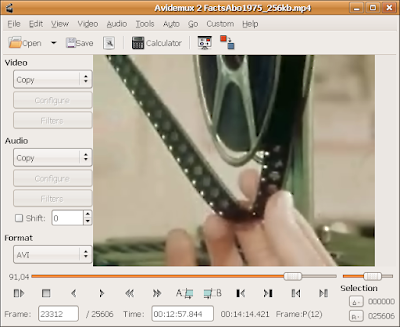
Baixe aqui o Avidemux
Perfeito para simples operações de remixagem suporta os formatos AI, MPEG, MP4 e ASF. É multiplataforma, portanto, disponível para Windows, Linux e Mac e foi lançado sob GNU GPL.
Jahshaka

Baixe aqui o Jahshaka
É ótimo para edição avançada, efeitos especiais, adição de objetos 3D, animação de camadas, adição de textos, etc. Uma desvantagem é que ele pode se tornar um pouco complexo para os inexperientes. O Jahshaka também foi lançado sob GNU GPL e é multiplataforma, portanto, disponível para a maior parte dos sitemas operativos.
Existe, inclusive, um tutorial muito bom sobre o Jahshaka em português no Estudiolivre.org. clique aqui.
Jumpcut
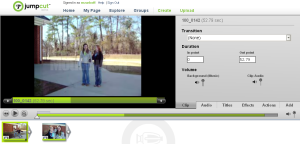
É um social network e um suite online de videoediting ao mesmo tempo. O vídeo é carregado no server para ser manipulado com uma interface Flash. As funções são simples e básicas: é possível adicionar títulos e legendas, mixar e trabalhar com o áudio, e também aplicar alguns efeitos e transições. O interessante é o Open Movie: são vídeos que qualquer pessoa pode manipular e compartilhar.
Riva FLV Encoder
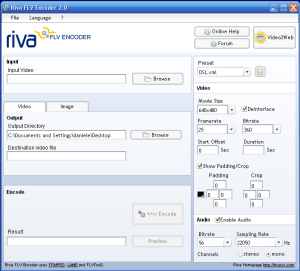
Baixe o FLV Encoder
É um conversor de vídeo gratuito que permite converter de e para formatos Flash .FLV.
E ainda, para usuários Windows, existe a opção do Movie Maker, software que acompanha o Windows. Primeiros passos, baixe aqui.
 "Dica www"


